【最終更新日:2023/6/11】

こんにちは! 管理人のオタコンです。
今回は「Switch高速化計画」第2弾です!
ニンテンドースイッチを高速化するための必須アイテム「有線LANアダプター(USB変換ケーブル)」のおすすめ商品を紹介します。
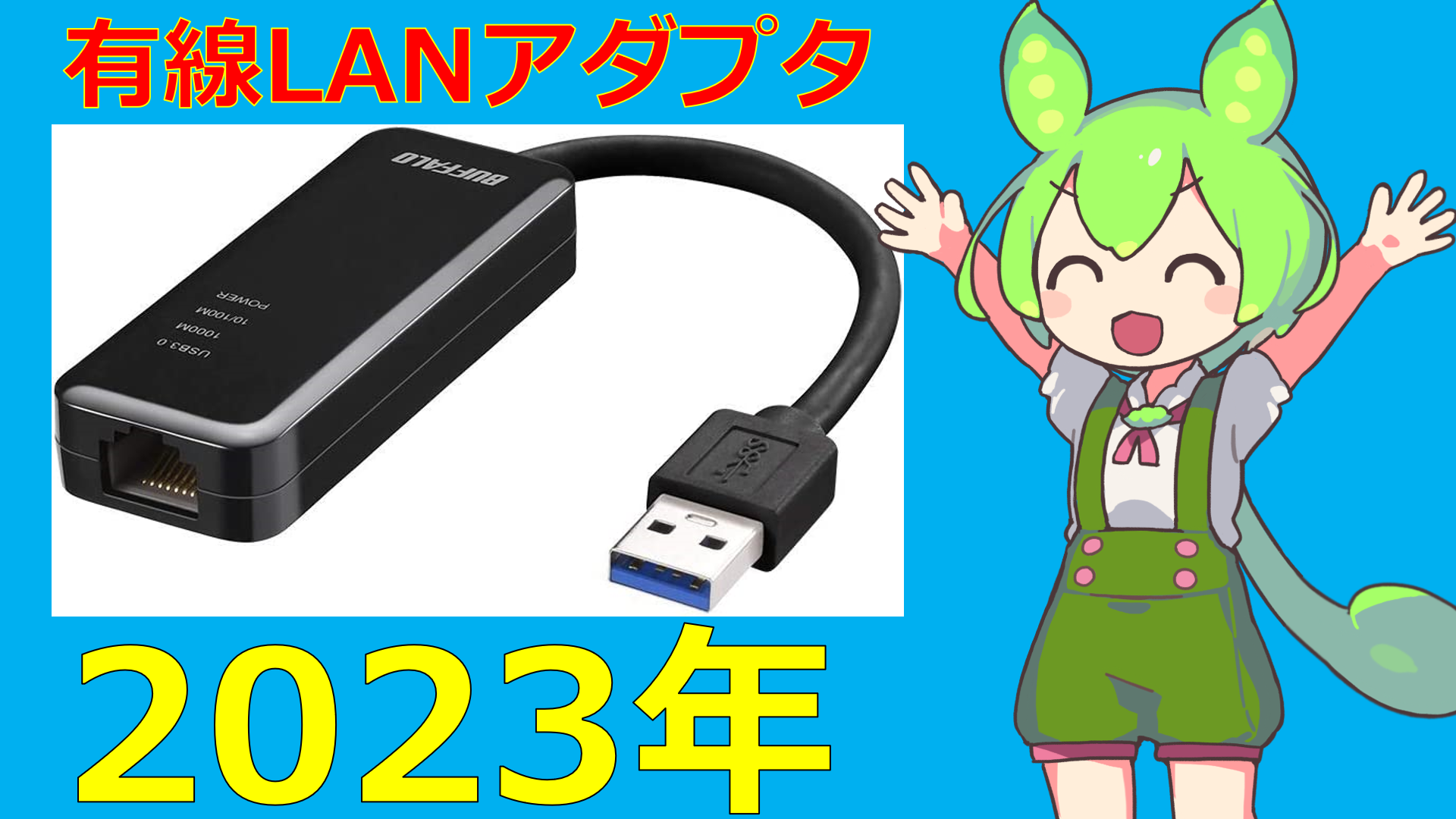
結論から先に言っちゃうと『BUFFALO 有線LANアダプター LUA4-U3-AGTE-BK ブラック』がおすすめです。

BUFFALO(バッファロー)社は愛知県名古屋市に本社があるのだ!
価格も約1,000円前後なのでホリ製(約3,000円前後)のものを買うよりおトクです。
端子も(USB Type-A接続)規格も(USB3.0)伝送速度も(ギガ対応=約1000Mbps)なので、ホリ製品に劣るとか、そんなこともないです。
もちろん全モード(TVモード・テーブルモード・携帯モード)対応で使えますよ。

迷ったらコレなのだ!
▼Switch高速化計画シリーズ
【Nintendo Switch(スイッチ)】有線LANアダプターおすすめ2023年版(USB変換ケーブル)/コスパで選ぶなら『BUFFALO LUA4-U3-AGTE』が最強!
【モード別】Switchを有線接続するために必要なもの解説
Switchで遊ぶときっていつも無線接続を使っていますよね? でもやっぱり「有線接続」のほうが断然速いんです。
なんといっても「線」で物理的につながってますからね。電波は障害物(壁)に弱いので、ラグで困ってるなら有線接続を試してみるのが一番です。
で、どうやって有線接続するのかというと、
まず「有線LANケーブル」が必要です。
そりゃそうです。線が必要ですよね。
でもこれだけだと実はダメで… というのもSwitch本体や純正ドックに「LANポート」が付いていないからなんです。
なのでそのまま「LANケーブル」をSwitchにつなぐことはできない…
そこでケーブルの次に必要なのが「有線LANアダプター」なんです。
アダプターを使ってLANをUSBに変換してやれば、LANケーブルをSwitch本体や純正ドックと接続することができます。
あとは遊びたいモードによって少し接続方法やアイテムが違ってくるので、詳細はそれぞれの項目を参考にしてみてください。

LANケーブルをつなぐために「アダプター」が必要なのだ
【1】TVモードで遊びたい
(1)USB Type-Aで有線LANアダプターに接続する方法
もし純正ドックを使ってTVモードで遊ぶなら、有線LANアダプターを使えば、あとはLANケーブルを接続するだけで有線で遊べるようになります。
必要なものは2つですね。
①有線LANアダプター
この記事でいちばん最初に紹介したアダプターを選べば間違いないです。
-
- バッファロー製/日本製
- USB Type-A対応
- USB 3.0対応
- ギガ対応
- 約1,000Mbpsの高速伝送可能
- 約26gで軽量
- 対応OSもWindows/Macで使いまわせる
タイプCじゃなくてタイプAがポイントなのだ
②有線LANケーブル
(2)LANポートが付いている小型ドックで接続する方法
ここでひとつ注意です!
純正ドックではなく、いつも別売りの「小型ドック」を使っているという人は、もしかしたら「有線LANアダプター」必要ないかもしれません!
というのも小型ドックのなかには最初から「LANポート」機能がついている機種があるからです。
そういったドックを使っているならアダプターを途中に挟むことなく、直接LANケーブルで有線接続できます。
なので必要なものはケーブルだけですね。
LANポートがあればアダプターはいらないのだ
(3)有機ELモデルを使っている場合
それと「有線LANアダプターいらないよ!」ってパターンが「有機ELモデル」を使っている場合。
有機ELモデルは、純正ドックに最初から「LANポート」が付いている仕様なのでアダプターを挟む必要はありません。直接ドックにLANケーブルで接続してください。
有機ELモデルにはLANポートが最初からついてるのだ
【2】テーブルモードで遊びたい
USBハブスタンドで接続する方法
テーブルモードの場合はドックを使わないため、「USBハブスタンド」を間に挟んで使えば有線接続ですぐに遊べるようになります。
必要なものは3つですね。
①USBハブスタンド(すでに持っているならいらない)
②有線LANアダプター
③有線LANケーブル
【3】携帯モードの場合
(1)USB Type-C接続できるLANアダプターを使う
ドックもハブスタンドも挟まないのが、携帯モードです。
直接、LANケーブルで接続したいところですが、やはりLANポートがSwitch本体には無いのでアダプターが必要です。
注意して欲しいのが「USB Type-C」に変換できるアダプターを使うってことです。
「USB Type-A」のアダプターだと接続できません。間違えないように!
こっちはUSB Type-Cを使わないと接続できないのだ
(2)USBハブでUSB Type-Aポートを増設して、LANアダプターを使う
携帯モードで遊ぶとき、おすすめしたいのが「3-in-1USBハブ」を使う方法。
上の方法よりちょっと接続機器が増えてゴツくなりますが、給電(充電)できるメリットは大きいです!
さらにHDMI端子を使えばTVモードでも遊べるので便利です。ドック省きたいときに良いかもですね。
①3-in-1USBハブ
②有線LANアダプター
③有線LANケーブル
④HDMIケーブル
(3)Nintendo Switch Lite(ライト)の場合
Switchライトを使っている人も基本的には上の①や②で紹介したような方法が良いと思います。せっかくの「ライト」なのでコンパクトに越したことはないです。
いちばん軽くて小さくて持ち運びに便利な最初のこちらがおすすめ。